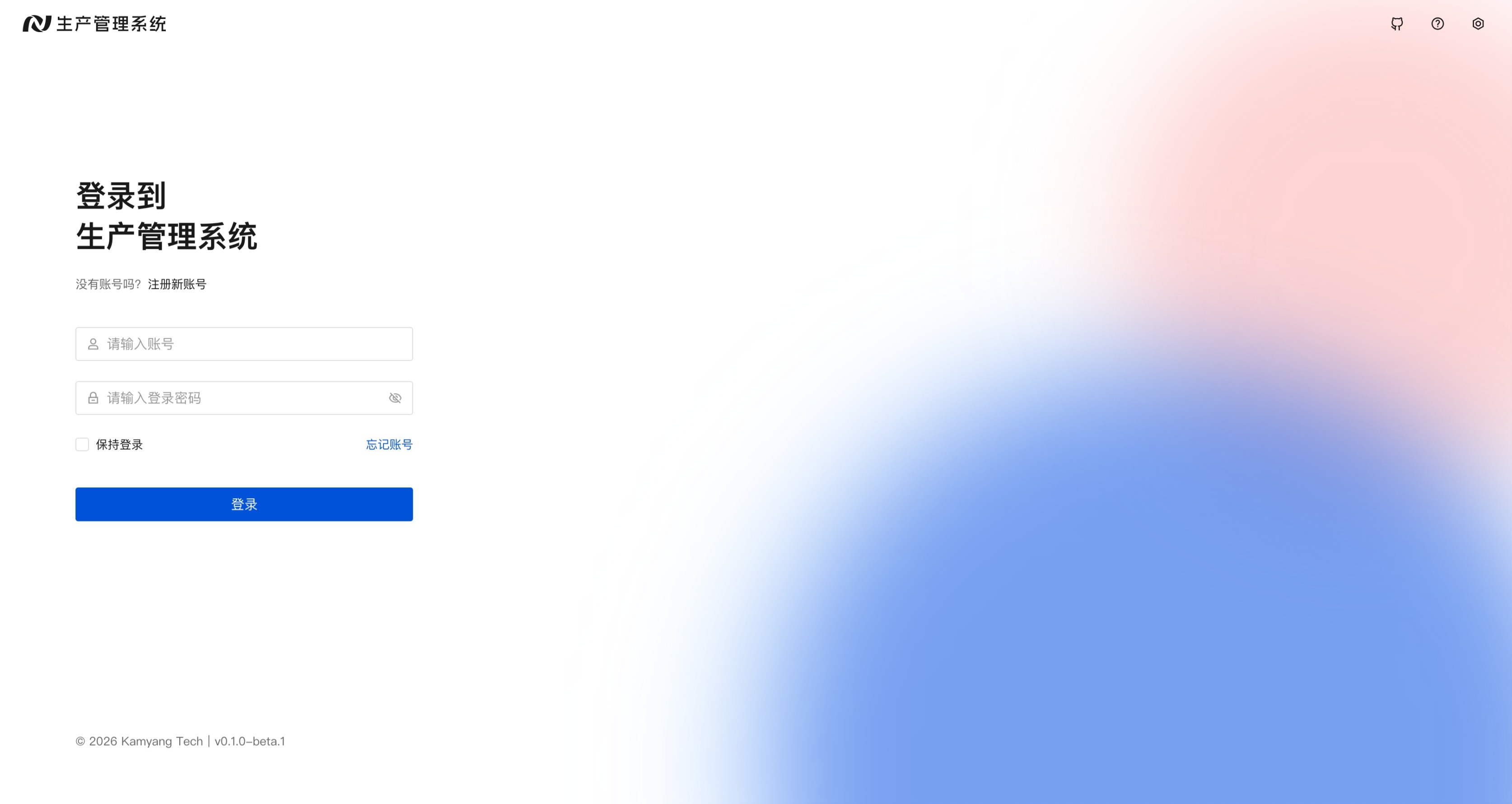
外观
1Panel 快速部署
1Panel面板
1Panel 提供直观易用的 Web 管理界面,让用户轻松掌控 Linux 服务器——无论是智能体、大模型、网站、数据库、容器、文件,还是计划任务,一切尽在指尖。
根据教程完成 1Panel 面板部署后,进入 1Panel 面板,以进行后续安装步骤。
前置
在面板应用商店安装MySQL数据库以及Go运行环境
不必担心,安装过程中如果没有安装也会有提示。
创建项目目录
在你勇于部署项目的目录下创建一个项目目录,如 /projects/www/xtpms
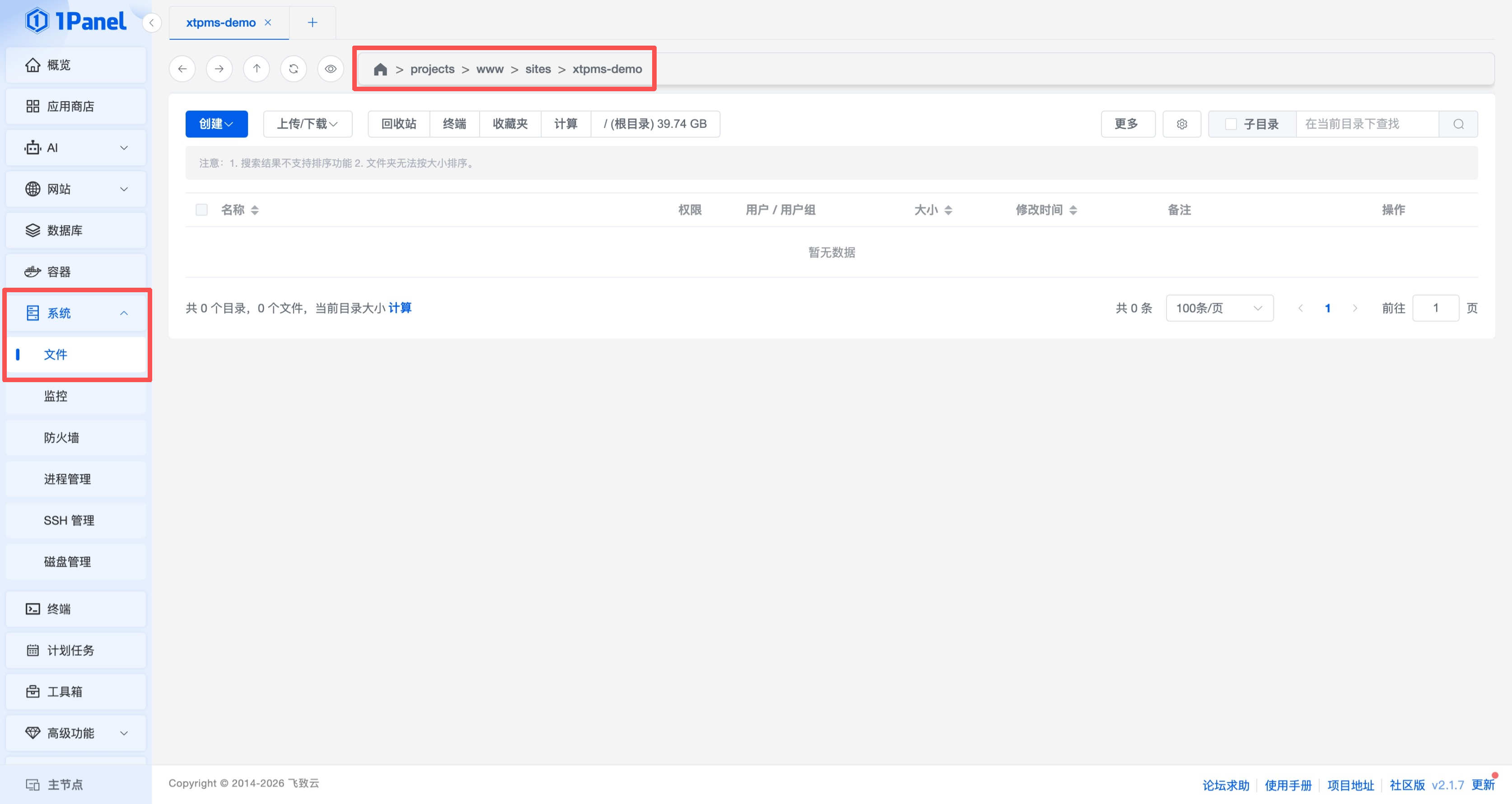
下载 Xt-PMS 发行包
在项目目录下,点击工具栏的终端,复制粘贴执行以下命令下载 Xt-PMS 发行包
bash
TAG=$(curl -fsSL https://gitee.com/api/v5/repos/kamyang-tech/xt-pms/releases/latest | grep -Po '"tag_name":\s*"\K[^"]+') && curl -fLO "https://gitee.com/kamyang-tech/xt-pms/releases/download/${TAG}/xt-pms-${TAG#v}-linux-amd64.tar.gz"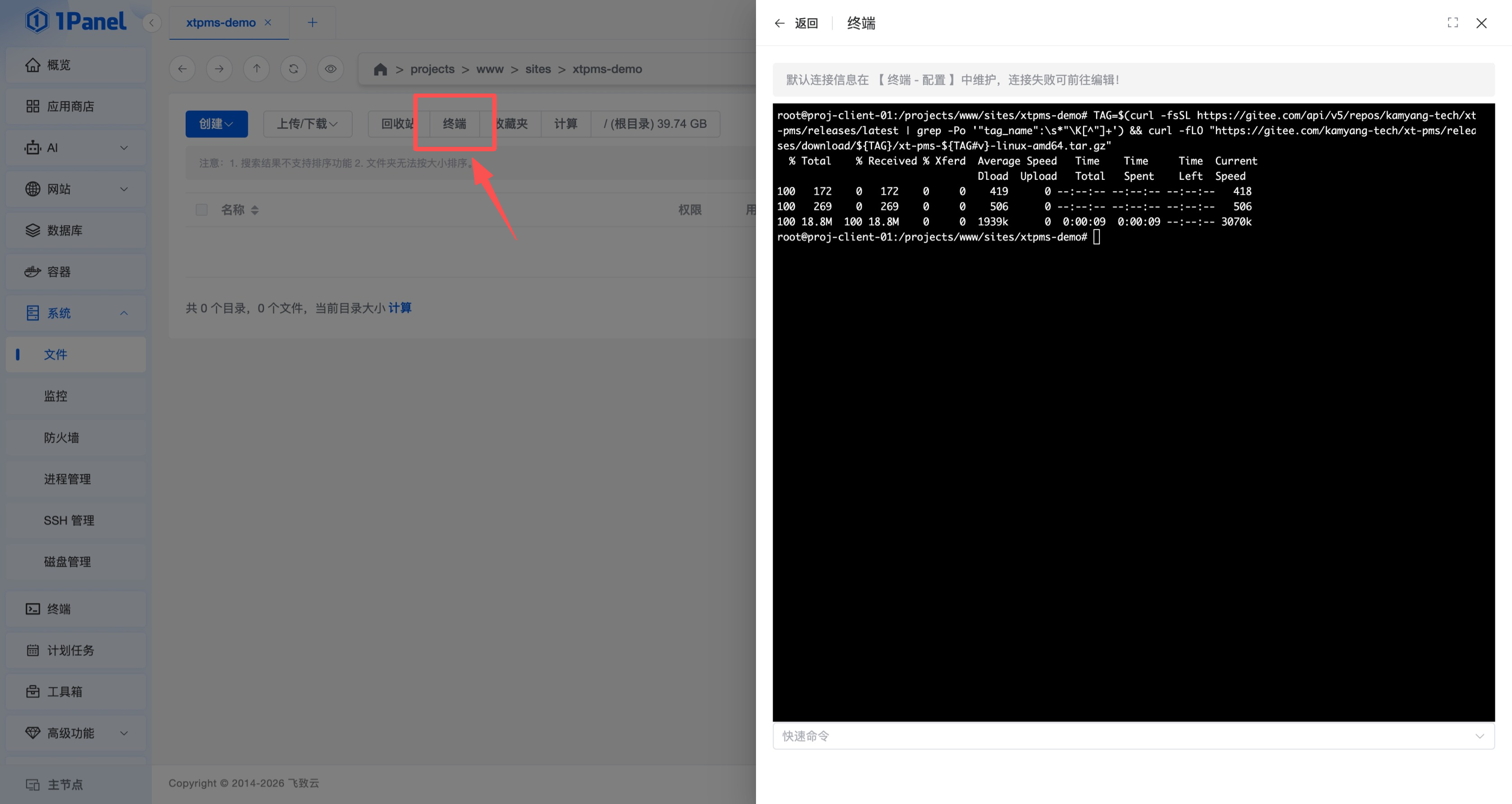
等待如图所示命令完成即下载成功。
解压发行包
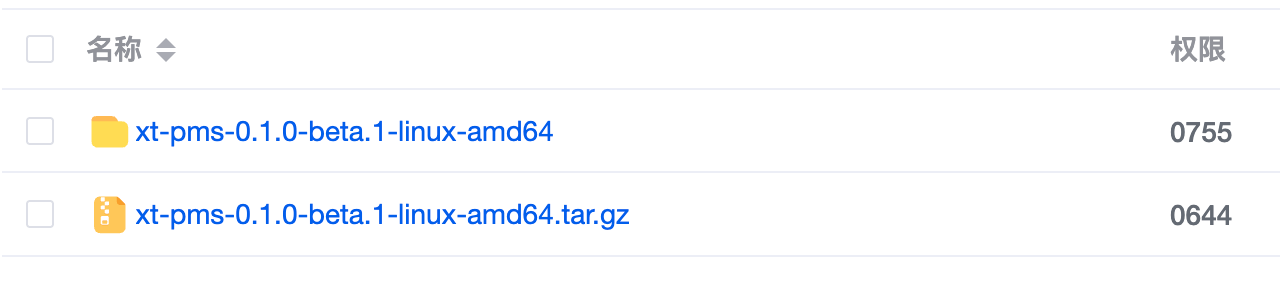
关闭终端,右键项目发行包(压缩包),选择解压,直接点击确定解压到项目目录下。
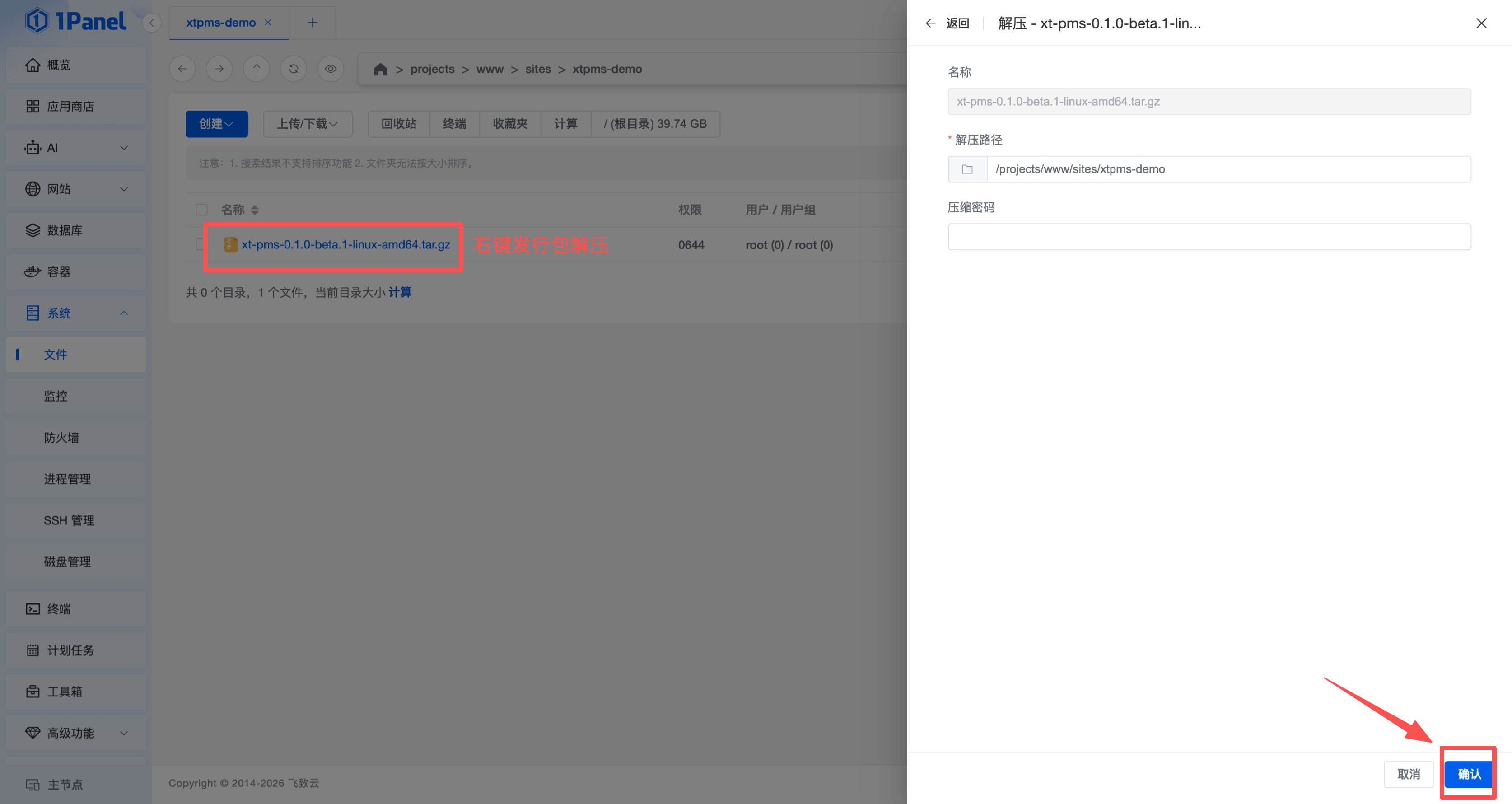
解压完成如图
创建数据库
在 1Panel 面板数据库菜单下,创建一个MySQL数据库,如 xtpms
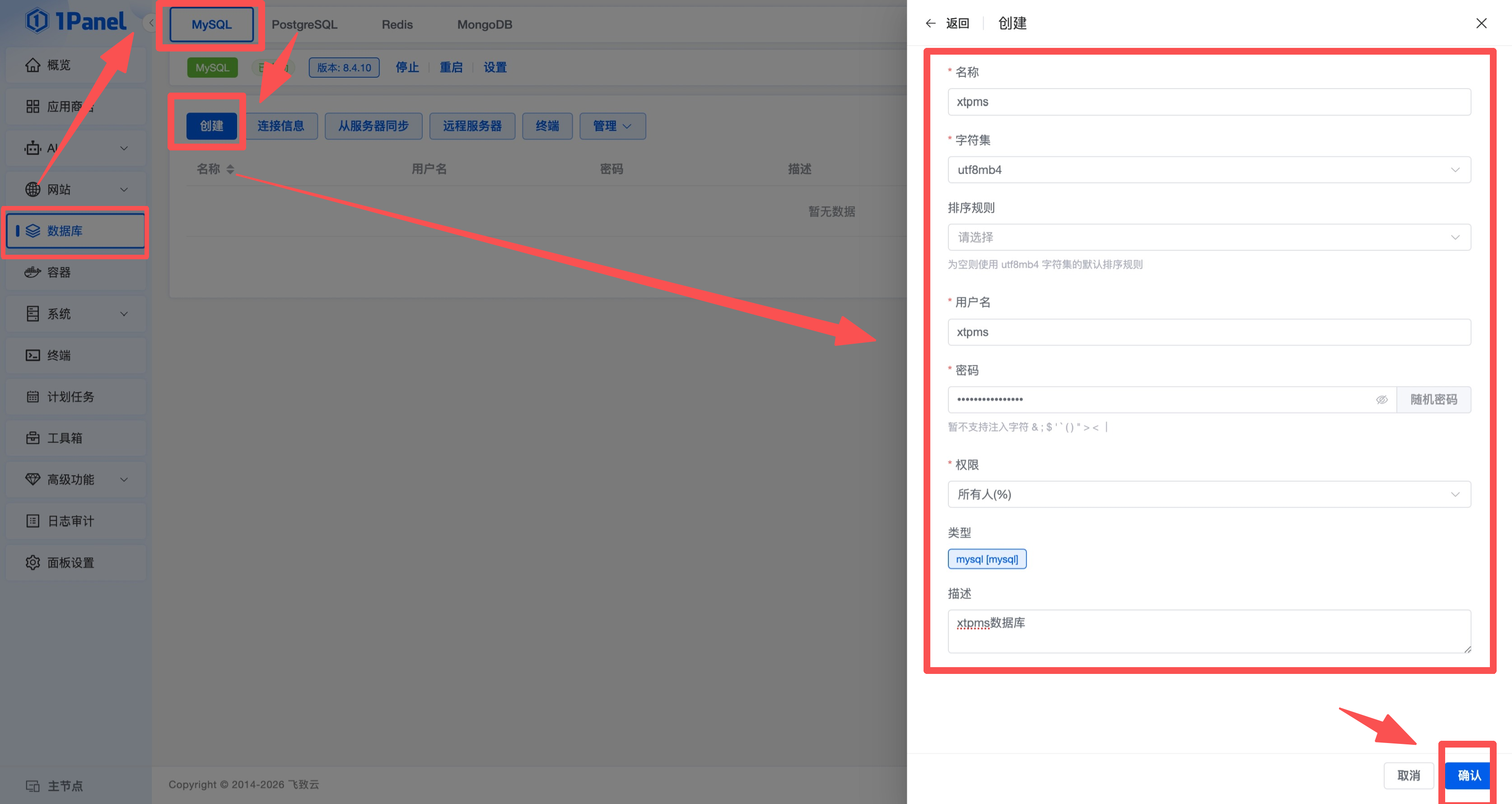
注意:1Panel 面板下,MySQL数据库的连接地址是安装数据库时的
容器名称而不是ip地址,不清楚的可以在 MySQL 菜单栏的连接信息查看对应的容器连接地址。
创建 Go 项目并启动
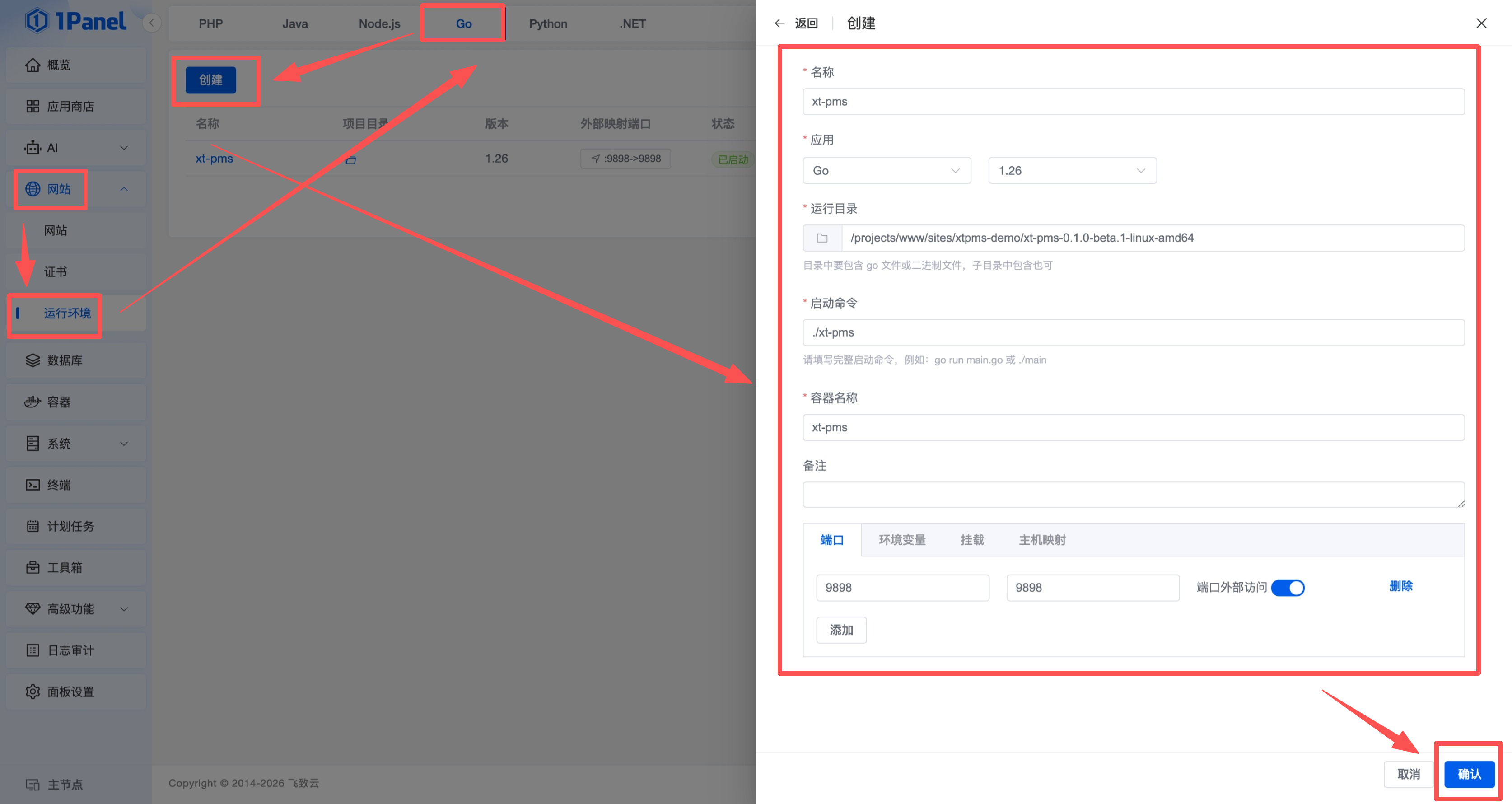
1Panel 面板左侧菜单选择网站,选择运行环境,选择Go,点击创建,创建一个 Go 项目。
项目信息填写
项目名称:xt-pms (可以自定义)
应用:go 1.26
运行目录:选择第一步创建项目目录里面的解压后的发行包文件夹,参考解压发行包
容器名称:xt-pms (可以自定义)
端口:9898 9898
容器端口是9898,外部映射端口可以自定义,这个
外部映射端口就是你的访问端口
打开安装引导
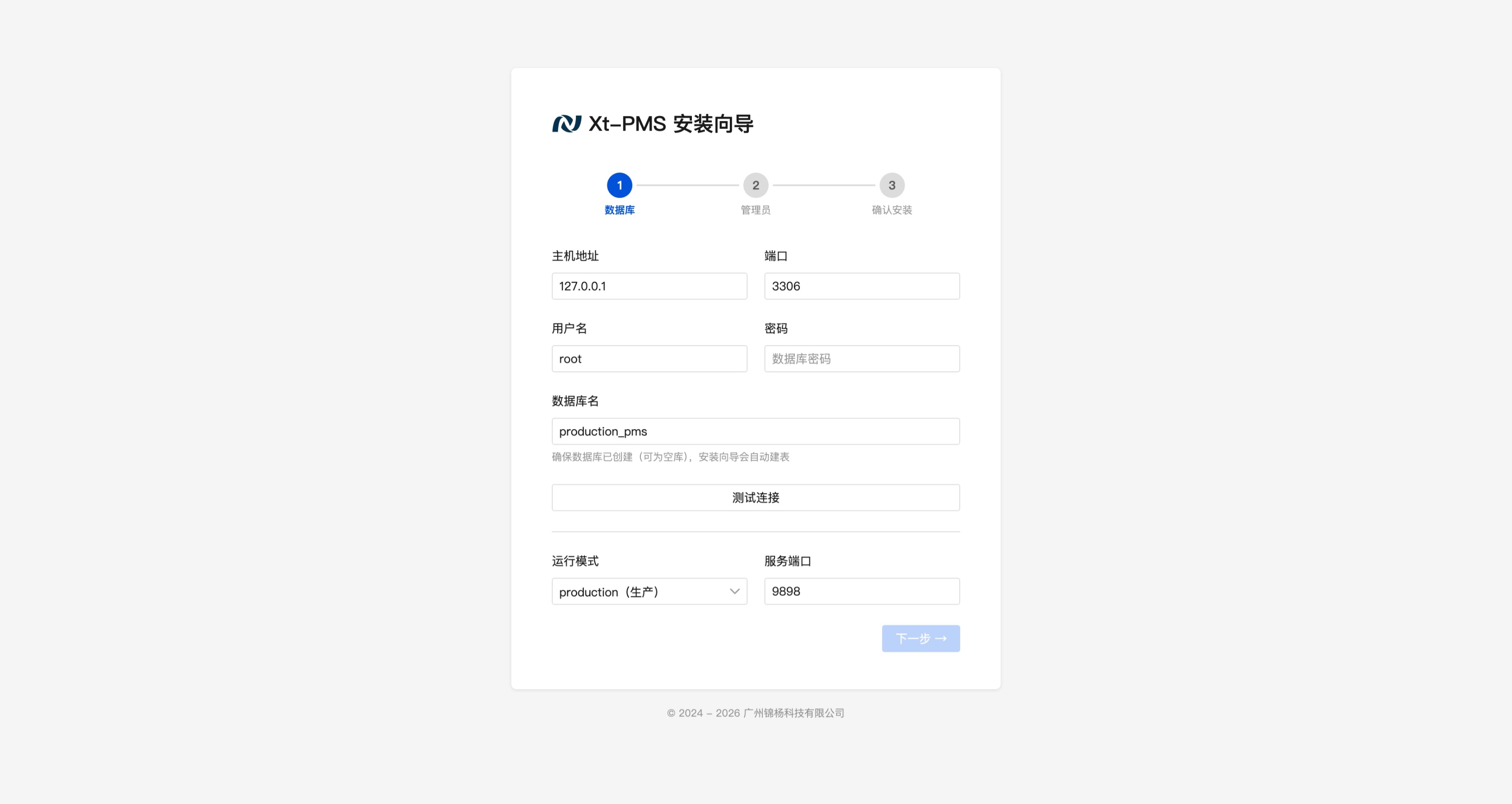
访问 http://你的ip:你的端口 打开安装引导页面,例如 http://192.168.1.100:9898
填写安装信息
数据库部分
主机地址:你的MySQL数据库容器名称,例如 mysql,参考创建数据库
端口:3306
用户名:前面设置的数据库用户名,例如 xtpms
密码:前面设置的数据库密码,例如 123456789
数据库名:前面设置的数据库名称,例如 xtpms
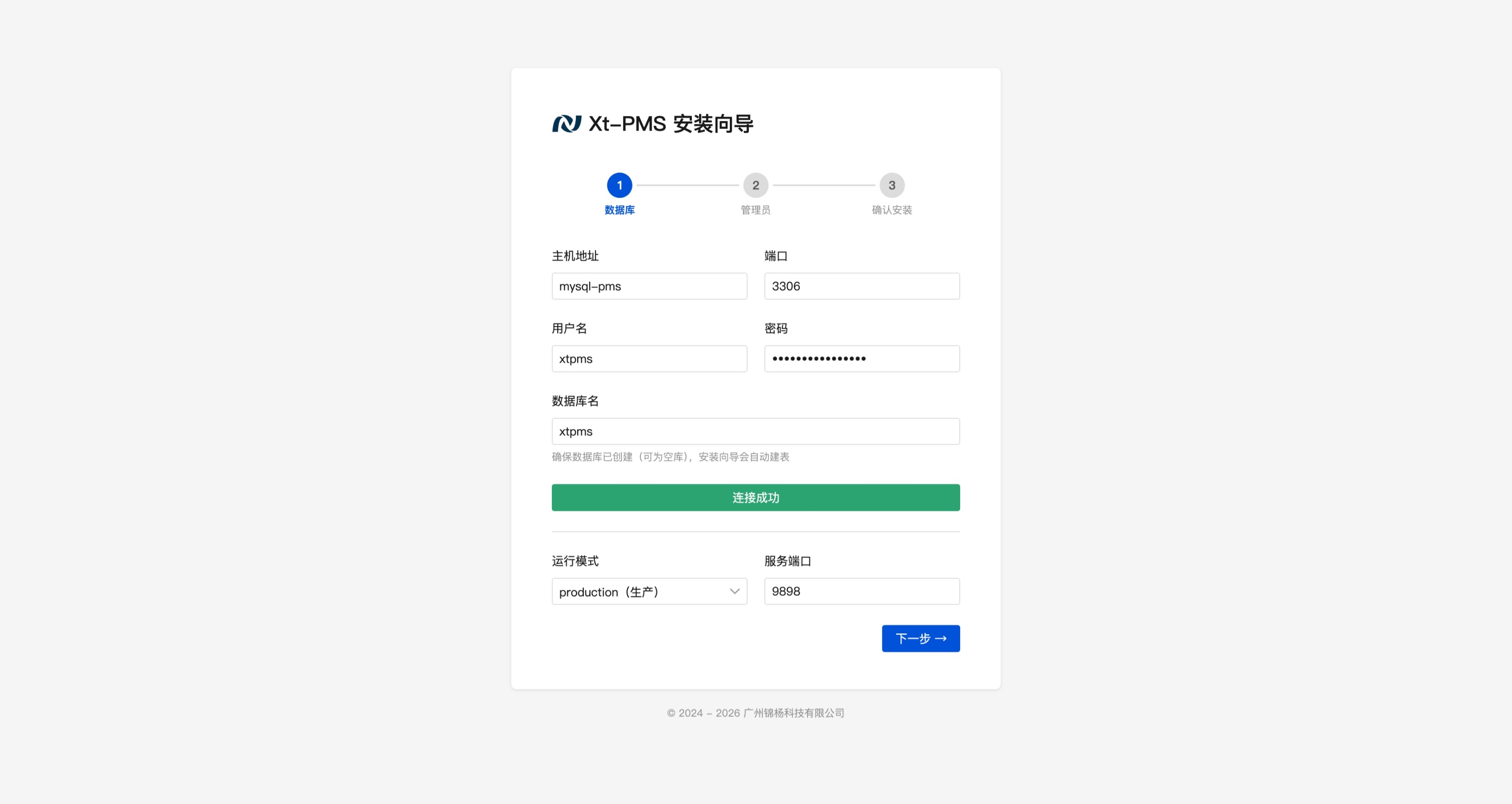
点击测试连接提示连接成功即为通过,可以点击下一步
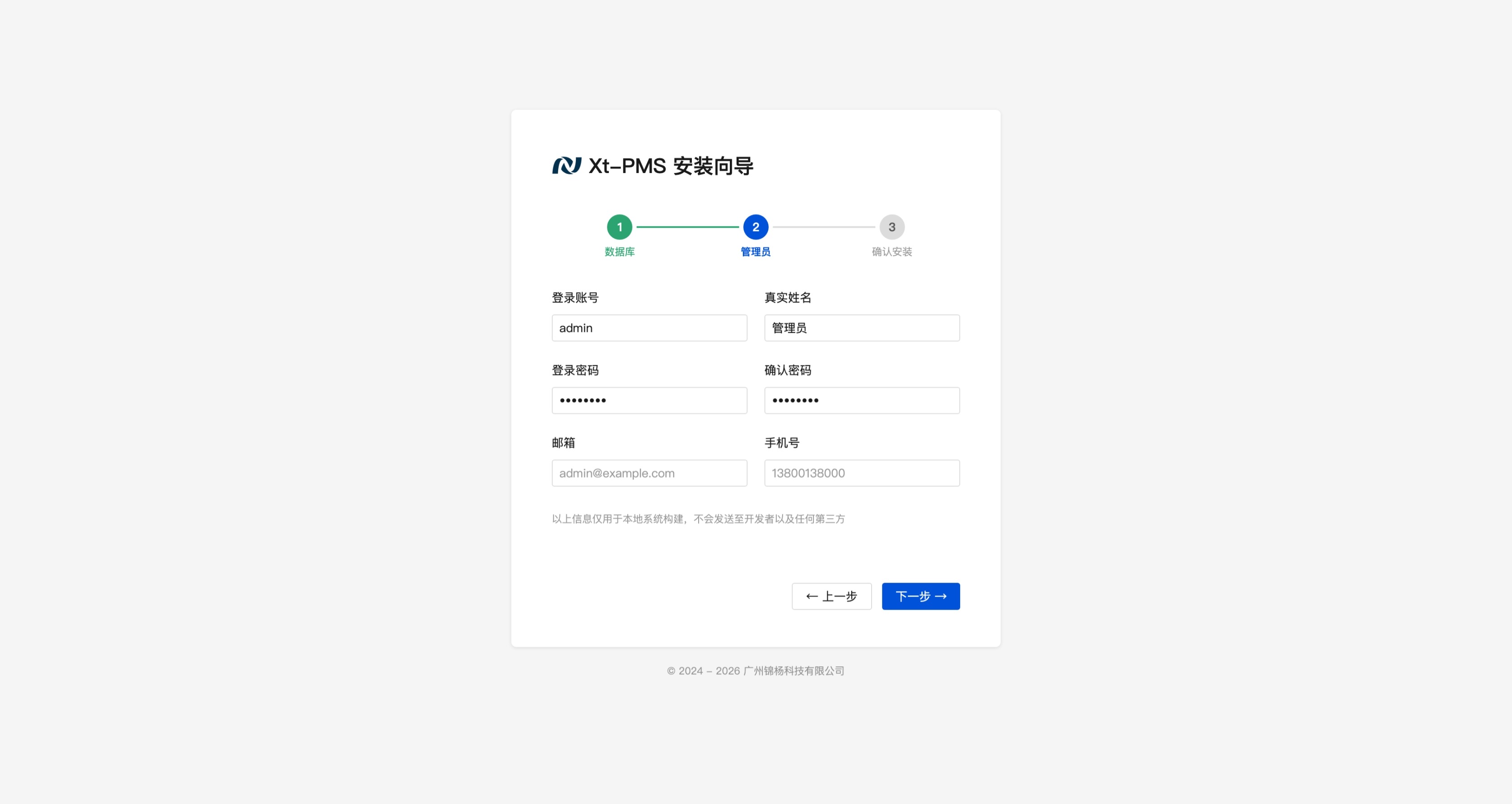
管理员部分
管理员账号、密码、名称为必填,剩下的根据需要填写即可,后期可在系统设置更改。
第三部直接确认安装即可
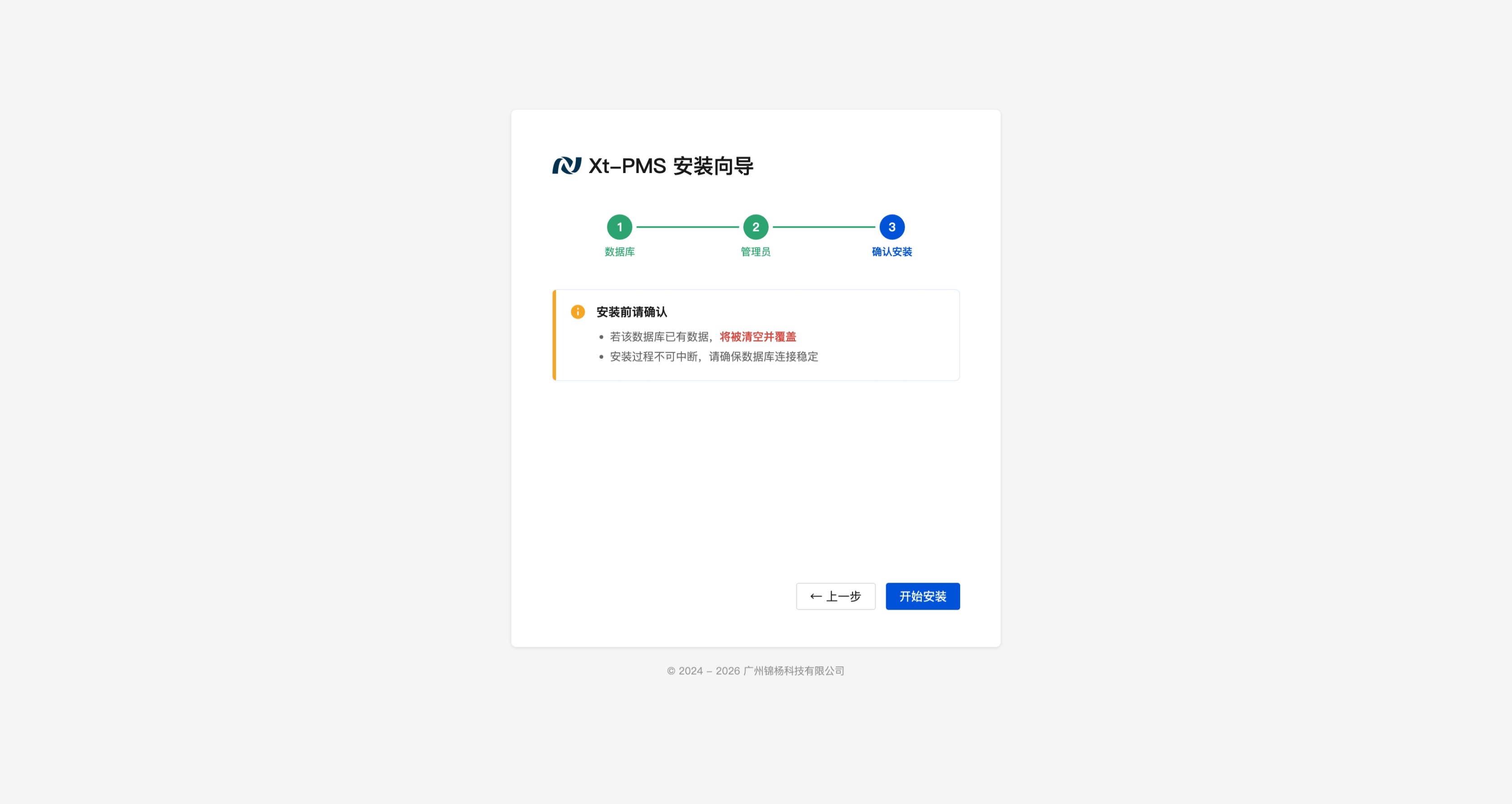
安装完成
安装完成会自动重启并进入系统,根据设置的登陆账号密码登录系统。